
YouTube ショートを携帯電話または PC にダウンロードする方法
2026-08-01
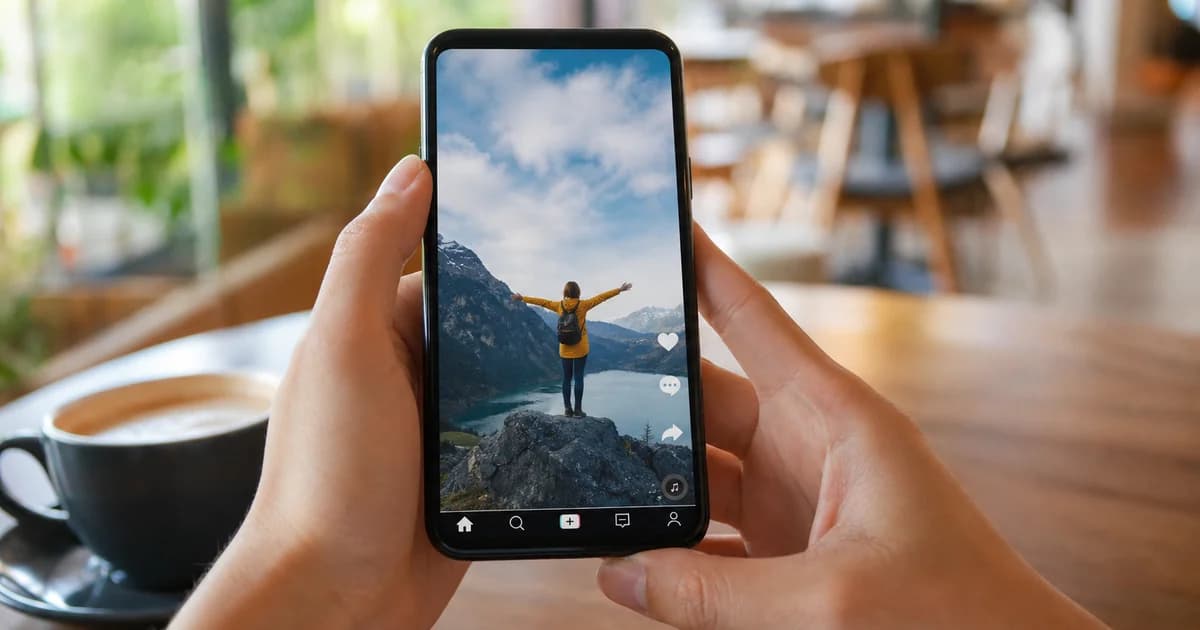
YouTube ショートは、YouTube アプリ内でフィードのように動作する 60 秒未満の縦型動画です。見るのは簡単ですが、アーカイブするのは面倒です。プレミアム以外のユーザー向けの公式の「カメラロールに保存」ボタンはなく、画面録画により品質が低下します。実際的なアプローチは、ショート動画の URL をコピーし、ショート動画を他の公開動画 ID と同じように扱う YouTube 動画ダウンローダー を通じて実行することです。
以下に、モバイルとデスクトップでのショートに焦点を当てたチュートリアルと、品質、音声、表示される可能性のあるエラーに関するヒントを示します。
ショートリンクと通常の動画の違い
ショート動画では、「watch?v=VIDEO_ID」の代わりに「youtube.com/shorts/VIDEO_ID」のような形式の URL を使用します。どちらの ID も YouTube サーバー上の同じ基になるアセットを指しているため、標準の視聴リンクを受け入れるダウンローダーは、完全なアドレスを貼り付けるときにショート リンクも受け入れる必要があります。 ID のみを貼り付けるのではなく、共有からの完全な「https://」 URL を含めてください。
ホーム フィードからショートを開いても、アドレス バーに一般的なショート フィード パスが表示されている場合は、そのショートの [共有] アイコンをタップし、[リンクをコピー] を選択して、その文字列を使用します。コメントまたはリダイレクトからコピーされたリンクにはビデオ ID が含まれない場合があります。常に共有シート出力を優先します。
iPhone で YouTube ショートをダウンロード
YouTube アプリでショート動画を開き、[共有]、[リンクをコピー] の順にタップします。 Safari (ダウンロードは最も信頼性が高くなります) に切り替え、YouTube ビデオ ダウンローダー に移動し、貼り付けて [解決] をタップします。形式が表示されたら、提供されている最高の組み合わせ解像度で MP4 を選択します。通常、ショート動画は 1080×1920 または 720×1280 です。 「ダウンロード」をタップし、Safari のダウンロードのシェブロンで確認します。 iOS のメッセージが表示されたら、そこから ビデオを写真に保存するか、ファイル アプリからファイルを移動できます。
iOS では、ソーシャル アプリ内に埋め込まれたアプリ内ブラウザを避けてください。多くの場合、ファイルのダウンロードがブロックされます。代わりにスタンドアロンの Safari にリンクを貼り付けます。
Android で YouTube ショートをダウンロード
流れは iPhone と同じです: YouTube ビデオ ダウンローダー ページの共有→リンクをコピー→Chrome または Firefox に貼り付けます。 Android は通常、ダウンロード フォルダーに直接保存します。ギャラリー アプリまたはファイルを開いて、MP4 が音声付きで再生されることを確認します。音声が欠落している場合は、誤ってビデオのみのストリームを選択した可能性があります。戻って、結合された MP4 行を選択してください。
デスクトップにショート動画をダウンロード
デスクトップ ユーザーは、ショートを右クリックして (または新しいタブで開き)、アドレス バーから URL をコピーできます。ダウンローダーに貼り付け、MP4 を選択して保存します。 CapCut、Premiere、または DaVinci でショート動画を編集する場合、デスクトップは便利です。画面キャプチャを再エンコードせずにローカル ファイルを取得できます。
品質とアスペクト比
ショートは縦9:16。ダウンロードした MP4 は、携帯電話で再生するときにそのアスペクト比を維持する必要があります。同じファイルを TikTok または Instagram Reels にアップロードしても、横長に再エンコードしない場合は、クロップなしで機能することがよくあります。別のプラットフォームで正方形のトリミングが必要な場合は、リッパーによるアスペクト比の変更を期待するのではなく、ダウンロード後に編集してください。
ショート動画のビットレートは、長編 4K アップロードと比べて制限されているため、ここでの「HD」は通常、垂直 1080p または 720p を意味します。利用可能な最適なコピーが必要な場合は、リスト内の最大のファイル サイズを選択してください。
よくある問題
「ビデオを利用できません」 — ショート動画は非公開、削除、または地域によって制限されている可能性があります。 youtube.com のログアウトしたプライベート ウィンドウでテストします。
間違ったビデオのダウンロード — プレイリストまたはチャンネルのリンクを貼り付けました。単一のショートファイルを開いて、共有から再度コピーします。
1080p オプションなし — 作成者は 720p でアップロードしました。ツールはピクセルを発明できません。
ダウンロードが開始され、その後停止します — Wi-Fi で再試行するか、積極的なバッテリー セーバーを無効にするか、デスクトップを試してください。
再生ページのダウンロードの概要については、YouTube 動画をダウンロードする方法 をご覧ください。ショート動画と長い動画の両方に影響する障害については、YouTube 動画がダウンロードできない — 修正ガイド をご覧ください。
短編と長編: いつどのツールを使用するか
どちらも、ホームページ で同じ YouTube ビデオ ダウンローダー を使用します。ショートは、垂直方向のメタデータを含む短いアセットです。ライブ ストリーム、プレミア公開、1 時間のポッドキャストはショート動画ではありません。代わりに動画再生ページの URL を使用してください。
ルール内に収まるユースケース
合理的な用途には、バックアップ用に自分のショート動画を保存すること、レポートで使用する権利のある参照クリップを保存すること、クリエイティブ コモンズ デモのオフラインでの学習などが含まれます。他人のバイラルショートを許可なく再アップロードするssion は著作権と YouTube のポリシーに違反しています。ダウンロードは再発行のライセンスではなく、個人的なコピーとして扱います。
よくある質問
ショートは音楽と一緒にダウンロードされますか?
はい、オーディオとビデオを組み合わせた MP4 を選択した場合は可能です。ショート動画用にライセンスされた音楽を他の場所に再アップロードすると、引き続きフラグが立てられる可能性があります。これは権利の問題であり、ダウンロードの問題ではありません。
チャンネルからショート動画を一括でダウンロードできますか?
ワンクリックではできません。各ショートのリンクを個別にコピーします。
YouTube Premium では何か変わりますか?
プレミアムオフライン視聴はアプリ内に留まります。この方法では、ストレージにファイルが作成されます。
ショートはショート シェルフ URL から機能しますか?
無限スクロール フィード URL ではなく、ビデオごとの共有リンクを使用してください。
複数のプラットフォームで作業する場合は、YouTube ビデオ ダウンローダー と Facebook、Instagram、TikTok セーバーのサイト ハブ をブックマークします。リンクが正しく、ビデオが公開されていれば、ショート動画は数秒でダウンロードされます。コピーして貼り付け、MP4 を選択するだけで完了です。