
YouTube-Video lässt sich nicht herunterladen? 12 Korrekturen, die tatsächlich funktionieren
2026-08-02
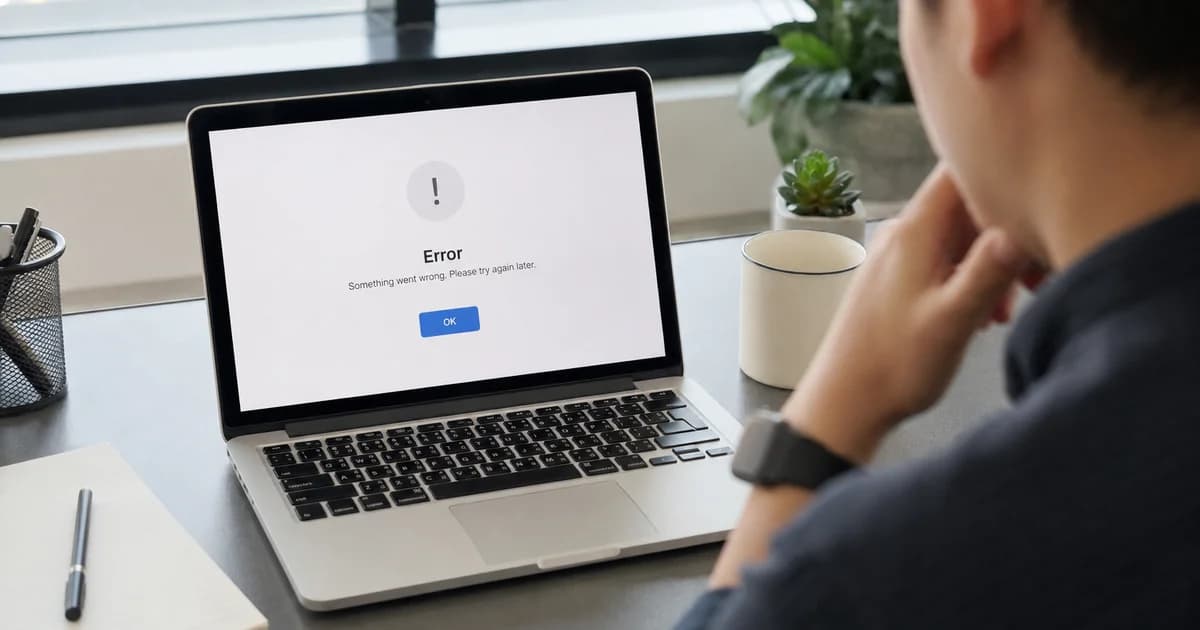
Sie haben einen Link in den YouTube-Video-Downloader eingefügt, auf „Auflösen“ geklickt und es kam nichts Nützliches zurück – oder die Datei ist auf halbem Weg fehlgeschlagen. Das ist frustrierend, aber die meisten Fehler lassen sich auf eine kleine Reihe von Ursachen zurückführen, die Sie der Reihe nach überprüfen können. Bei diesem Artikel handelt es sich um ein Runbook zur Fehlerbehebung: Arbeiten Sie von den schnellsten Korrekturen bis hin zu den selteneren Plattformblöcken, damit Sie keine Zeit damit verschwenden, Apps neu zu installieren oder zufällige Erweiterungen auszuprobieren.
Beginnen Sie auf unserer Homepage, wenn Sie sich nicht sicher sind, welches Tool Sie verwenden sollen; Bleiben Sie bei YouTube-spezifischen Problemen im YouTube-Video-Downloader und überprüfen Sie die folgenden Grundlagen.
Lösung 1 – Bestätigen Sie, dass das Video öffentlich ist
Öffnen Sie dieselbe URL in einem privaten oder Inkognito-Fenster, ohne sich bei YouTube anzumelden. Wenn Sie „Video nicht verfügbar“, „Privates Video“ oder eine Anmeldemauer sehen, kann kein Downloader es abrufen. Bitten Sie den Eigentümer um einen öffentlichen oder nicht gelisteten Link, den Sie verwenden dürfen, oder laden Sie nur Inhalte herunter, die Sie selbst aus YouTube Studio hochgeladen haben.
Lösung 2 – Kopieren Sie eine saubere Überwachungs-URL
Der Resolver benötigt eine Video-ID. Bevorzugte Formen:
- „https://www.youtube.com/watch?v=XXXXXXXX“.
- „https://youtu.be/XXXXXXXX“.
- „https://www.youtube.com/shorts/XXXXXXXX“.
Vermeiden Sie einfache Kanal-Homepages, Suchergebnisseiten und reine Playlist-URLs, wenn Sie ein Video möchten. Wenn die Adressleiste „&list=“ enthält, öffnen Sie das Video aus der Wiedergabeliste, sodass „v=“ vorhanden ist, oder verwenden Sie „Teilen“ → „Link kopieren“ für dieses bestimmte Element.
Fix 3 – Defekte Fragmente aus geteilten Links entfernen
Messaging-Apps kürzen manchmal URLs. Zuerst in Notizen oder ein Textfeld einfügen und bestätigen, dass die vollständige Zeichenfolge übertragen wurde. Kopieren Sie die Nachricht erneut über die Schaltfläche „Teilen“ von YouTube, anstatt die Nachricht einer anderen Person weiterzuleiten.
Fix 4 – Warten Sie auf neue oder in Bearbeitung befindliche Uploads
Bei Videos, die vor wenigen Minuten hochgeladen wurden, Livestreams, die gerade zu Ende gegangen sind, oder Premieren, die noch in Bearbeitung sind, werden möglicherweise noch nicht alle Streams angezeigt. Warten Sie zehn bis dreißig Minuten und versuchen Sie es erneut. Live-Events, die noch live sind, bieten möglicherweise keine vollständige MP4 an, bis YouTube das Archiv fertiggestellt hat.
Lösung 5 – Wählen Sie ein kombiniertes MP4-Format
Formatlisten können Nur-Video- und Nur-Audio-Zeilen enthalten. Wenn Sie nur Videos herunterladen, sieht die Wiedergabe stumm aus. Wenn Sie nur Audio herunterladen, erhalten Sie kein Bild. Wählen Sie MP4 (oder ähnlich), bei dem Audio und Video kombiniert werden, es sei denn, Sie wissen, wie man Dateien selbst muxt.
Lösung 6 – Versuchen Sie es mit einer anderen Auflösung
Das Anfordern von 4K, wenn die maximale Upload-Auflösung 720p erreicht, verwirrt Benutzer manchmal, selbst wenn das Tool immer noch 720p bietet. Wählen Sie die höchste verfügbare Stufe oder die größte aufgeführte Dateigröße aus.
Fix 7 – Browser wechseln
Safari auf dem iPhone eignet sich am zuverlässigsten zum Speichern von Dateien. Chrome und Firefox funktionieren gut auf Desktops und Android. In-App-Browser (Instagram, Facebook Messenger, Reddit) blockieren häufig Downloads – öffnen Sie stattdessen den YouTube-Video-Downloader im Systembrowser.
Fix 8 – Deaktivieren Sie Erweiterungen und strikte Blocker
Werbeblocker, Datenschutzerweiterungen und Unternehmens-VPNs können Abrufanfragen oder Popup-Speicherdialoge beeinträchtigen. Deaktivieren Sie sie vorübergehend für die Downloader-Domäne oder versuchen Sie es mit einem Gastprofil.
Fix 9 – Überprüfen Sie Netzwerk und Speicher
Downloads schlagen bei fehlerhaften mobilen Daten oder Captive-Portal-WLAN fehl. Wechseln Sie zu stabilem WLAN. Sorgen Sie auf Telefonen für freien Speicherplatz – große 1080p-Dateien benötigen Hunderte von Megabyte.
Fix 10 – Videos mit Altersbeschränkung und Anmeldepflicht
YouTube verbirgt einige Streams hinter der Altersüberprüfung des Kontos. Tools, die Ihr Login nicht verwenden, können nicht darauf zugreifen. Es gibt keine ethische Problemumgehung für den Download von Drittanbietern. Schauen Sie online, während Sie angemeldet sind, oder erhalten Sie eine uneingeschränkte Kopie vom Ersteller.
Fix 11 – Urheberrechts- und Regionssperren
Musikvideos, Sportclips und einige Filme sind in bestimmten Ländern oder für den anonymen Abruf gesperrt. Ein VPN verändert möglicherweise, was Sie in einem Browser sehen, macht anonyme Downloads jedoch nicht immer legal oder zuverlässig. Beachten Sie geografische und Rechtebeschränkungen.
Fix 12 – Bei serverseitigen Problemen später erneut versuchen
YouTube und CDNs begrenzen gelegentlich die Rate oder ändern interne Inhalte. Wenn viele unabhängige Videos gleichzeitig fehlschlagen, warten Sie und versuchen Sie es erneut. Wenn nur ein Video fehlschlägt, liegt das Problem mit ziemlicher Sicherheit beim Upload.
Diagnosetabelle
| Symptom | Wahrscheinliche Ursache | Aktion | |--------|--------------|--------| | „Nicht verfügbar“ sofort | Privat/gelöscht | Inkognito bestätigen | | Formate leer | Verarbeitung oder Sperre | Warten oder neuer Link | | Stille Wiedergabe | Nur-Video-Stream | Wählen Sie kombinierte MP4 | | Bei 0 % hängengeblieben | Browser oder Netzwerk | Browser/WLAN wechseln | | Funktioniert auf dem Desktop, nicht auf dem Telefon | In-App-Browser | Verwenden Sie Safari/Chrome |## Wenn das Video in Ordnung ist, sich Shorts jedoch seltsam verhalten
Shorts verwenden „/shorts/ID“-URLs. Für sie gelten dieselben Regeln wie für Beobachtungsseiten. Für mobilspezifische Schritte siehe YouTube Shorts herunterladen. Für Erstbenutzer deckt wie man YouTube-Videos herunterlädt den normalen, glücklichen Weg ab.
Immer noch nicht weitergekommen?
Testen Sie zwei bekannte öffentliche Videos (z. B. einen Creative-Commons-Clip von einem großen Bildungskanal). Wenn das funktioniert, ist Ihr ursprünglicher Link das Problem. Wenn in irgendeinem Netzwerk oder Gerät nichts funktioniert, wenden Sie sich mit der genauen URL, dem Browser und dem Fehlertext an den Support – ohne Passwörter oder Konto-Cookies weiterzugeben.
Erinnerung an verantwortungsvolle Nutzung
Laden Sie nur Inhalte herunter, die Sie legal speichern dürfen. Unser YouTube-Video-Downloader ist für die persönliche Offline-Ansicht, Ihre eigenen Uploads und zulässigen Bildungszwecke konzipiert – nicht für das Rippen kostenpflichtiger Filme oder das erneute Hochladen urheberrechtlich geschützter Titel.
Die meisten „Ladet nicht herunter“-Meldungen werden mit einem neuen Share-Link, einem öffentlichen Video-Check und einer kombinierten MP4-Auswahl gelöst. Führen Sie die oben genannten zwölf Korrekturen durch, bevor Sie davon ausgehen, dass das Tool defekt ist. In der Praxis ist in neun von zehn Fällen der Link oder die Datenschutzeinstellung der Auslöser.